
Security Center’a giriş yapabilmek için Security Desk uygulamasını açmalı ve Security Center Dizini’ne bağlanmalısınız.
Başlamadan önce
Kullanıcı adınızı, parolanızı ve bağlanmak istediğiniz Dizin adını elinizin altında bulundurduğunuzdan emin olun.
Bilmeniz gerekenler
Oturum açtıktan sonra Security Desk’den çıkış yapabilir ve Dizin’den bağlantınızı keserek, Security Desk’nizi kapatmadan da devam edebilirsiniz. Uygulamayı kapatmadan çıkış yapmak, farklı bir kullanıcı adı ve parola kullanarak tekrar oturum açmayı planlıyorsanız faydalı olabilir.
- Güvenlik Masası’nı açın.
- Windows 8’e kadar olan sürümlerde, Başlat > Tüm Programlar > Genetec Security Center 5.11 > Security Desk’e tıklayın.
- Windows 10’da, Başlat > Genetec Security Center 5.11 > Security Desk’e tıklayın.
- Oturum Açma iletişim kutusunda, Dizin adını girin.
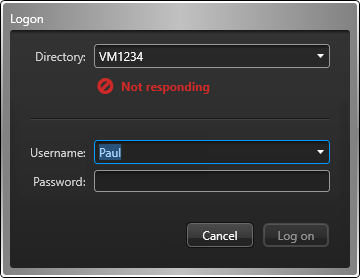
- Eğer Dizin yanıt vermiyorsa, yazımını kontrol edin veya yöneticinize başvurun.
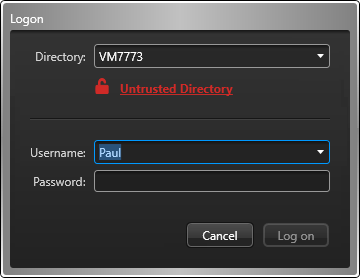
Eğer Dizin güvenilir değilse, bu bir ara saldırısının işareti olabilir. Yöneticiniz bunun güvenli olduğunu onaylamadıkça devam etmeyin.
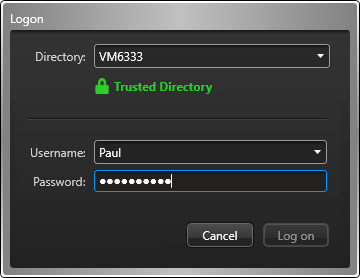
- Security Center kullanıcı adınızı ve parolanızı girin.
Eğer tek oturum açma (single sign-on) kullanılıyorsa, kimlik sağlayıcınızın Oturum Aç düğmesine tıklamanız veya kullanıcı adınızın sonuna etki alanınızı eklemeniz gerekebilir, örneğin KullanıcıAdı@EtkiAlanı. Ardından kimlik sağlayıcınıza yönlendirilirsiniz. Web tabanlı kimlik doğrulama ile oturum açmaya atlayın.
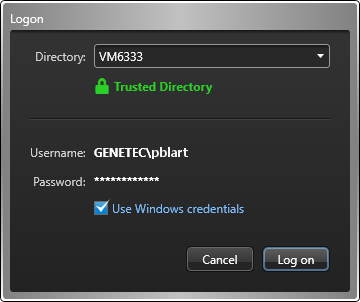
- Windows kullanıcı hesabınızı kullanarak oturum açmak için, Windows kimlik bilgilerini kullan’ı seçin.
- Bu seçenek yalnızca sisteminizde Active Directory kurulmuşsa mevcuttur.
- Oturum Aç’a tıklayın.
- Eğer denetimli oturum açma gereklidir, denetçiniz kullanıcı adı ve parola sağlamalıdır.
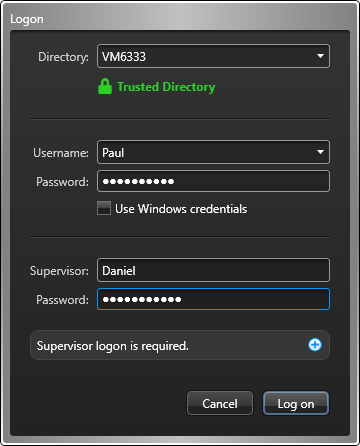
- Oturum Aç’a tıklayın.
Security Desk açılır.
NOT: Belirli bir süre hareketsizlikten sonra Güvenlik Masası dışına çıkabilirsiniz. Uygulamayı tekrar kullanabilmek için kimlik bilgilerinizi yeniden girmeniz gerekebilir.
- Çıkış yapmak için ana () sekmesine tıklayın ve ardından Oturumu Kapat’a tıklayın.
Varsayılan olarak, Security Desk’den çıkış yaparken çalışma alanınızı kaydetmek isteyip istemediğiniz sorulur. Bu davranışı, Seçenekler iletişim kutusunun Kullanıcı Etkileşimi bölümünde değiştirebilirsiniz.
Örnek
Daha fazla bilgi edinmek için bu videoyu izleyin. Mevcut dillerden birinde video altyazılarını açmak için Altyazı simgesine (CC) tıklayın.
Web tabanlı kimlik doğrulaması kullanarak oturum açma
Bir Oturum Aç düğmesine tıklarsanız veya Security Center, etki alanınızın web tabanlı kimlik doğrulamasına sahip olduğunu algılarsa, kimlik bilgilerinizi girmek için bir web formuna yönlendirilirsiniz.
Başlamadan önce
Security Desk’i açın ve Logon iletişim kutusuna Dizin adını girin.
Bilmeniz gerekenler
Web tabanlı kimlik doğrulaması (ayrıca pasif kimlik doğrulama olarak da bilinir), istemci uygulamasının kullanıcıyı güvendiği bir kimlik sağlayıcısı tarafından yönetilen bir web formuna yönlendirdiği durumdur. Kimlik sağlayıcı yetkisiz erişime karşı çok katmanlı bir savunma oluşturmak için herhangi bir sayıda kimlik bilgisi (şifreler, güvenlik jetonları, biyometrik doğrulamalar vb.) talep edebilir. Bu ayrıca çok faktörlü kimlik doğrulama olarak da bilinir.
NOT: Security Desk, kullanılan geçerli oturum açma parametrelerini hatırlar ve en son oturum açma denemesi için kullanılan parametreleri otomatik olarak çağırır.
- Kullanıcı Adı alanına, KullanıcıAdı@EtkiAlanı formatında kullanıcı adınızın ardından etki alanı adınızı girin veya kimlik sağlayıcınızın Oturum Aç düğmesine tıklayın.
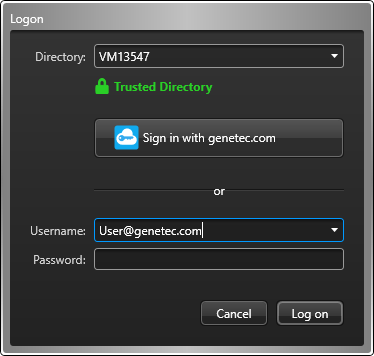
- Kullanıcı adınızı ve etki alanınızı girdiyseniz, Parola alanına tıklayın veya Sekme tuşuna basın. Security Center, etki alanınızda web tabanlı kimlik doğrulamasının etkinleştirildiğini algılarsa, bir web formuna yönlendirilirsiniz. Aşağıdaki ekran görüntüsü bir örnektir. Oturum açma sayfanız farklı görünebilir.
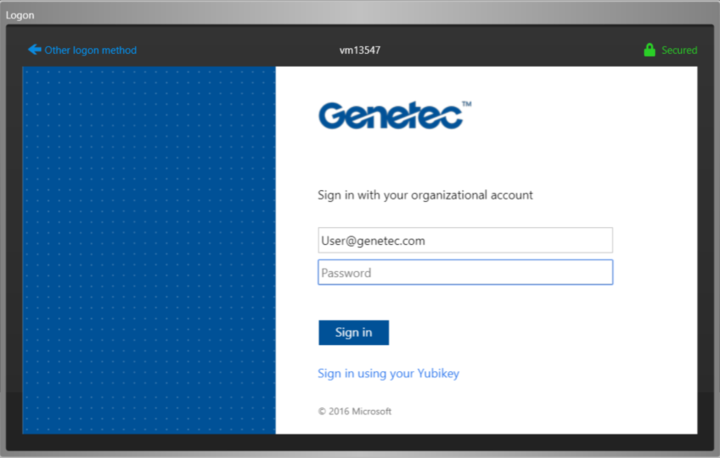
- Web formunda gerekli bilgileri girin ve Oturum Aç’a tıklayın.
Security Desk’i kapatma
Security Desk’i kapatabilir ve bir sonraki oturum açtığınızda çalışma alanınızı kaydedebilirsiniz.
Bilmeniz gerekenler
Varsayılan olarak, Security Desk’i kapattığınızda çalışma alanınızı kaydetmeniz istenir. Bu davranışı, Seçenekler iletişim kutusunun Kullanıcı Etkileşimi bölümünde değiştirebilirsiniz.
- Security Desk penceresinin sağ üst köşesinde çıkış düğmesine () tıklayın. Çalışma alanınızda kaydedilmemiş görevler varsa, bunları kaydetmeniz istenir.
- Security Desk’i bir sonraki sefer açtığınızda aynı görev listesini otomatik olarak yüklemek için Kaydet’e tıklayın.
İstemciyi kapatırken çalışma alanınızı otomatik olarak kaydetme
İstemci uygulamanızı kapattığınızda, çalışma alanınızdaki kaydedilmemiş değişiklikleri kaydetmeniz istenir.
Kaydedilmemiş değişiklikleri otomatik olarak kaydetmek veya silmek için istemci uygulamanızı yapılandırabilirsiniz.
Bilmeniz gerekenler
Bu ayar kullanıcı profilinizle kaydedilir ve hem Güvenlik Masası hem de Config Tool için geçerlidir.
- Ana sayfada, Seçenekler > Kullanıcı etkileşimi’ne tıklayın.
- Uygulama çıkışında bölümünde, Görev listesini kaydet’i tıklayın ve aşağıdaki seçeneklerden birini seçin:
- Kullanıcıya sor: Çalışma alanınızı kaydetmeden önce her zaman sorar.
- Evet: Her zaman sizden izinsiz çalışma alanınızı kaydeder.
- Hayır: Çalışma alanını kaydetmez. Kaydet’e tıklayın.
